




Apple Atualiza Final Cut Camera: Transferência de Vídeos Facilitada para Mac
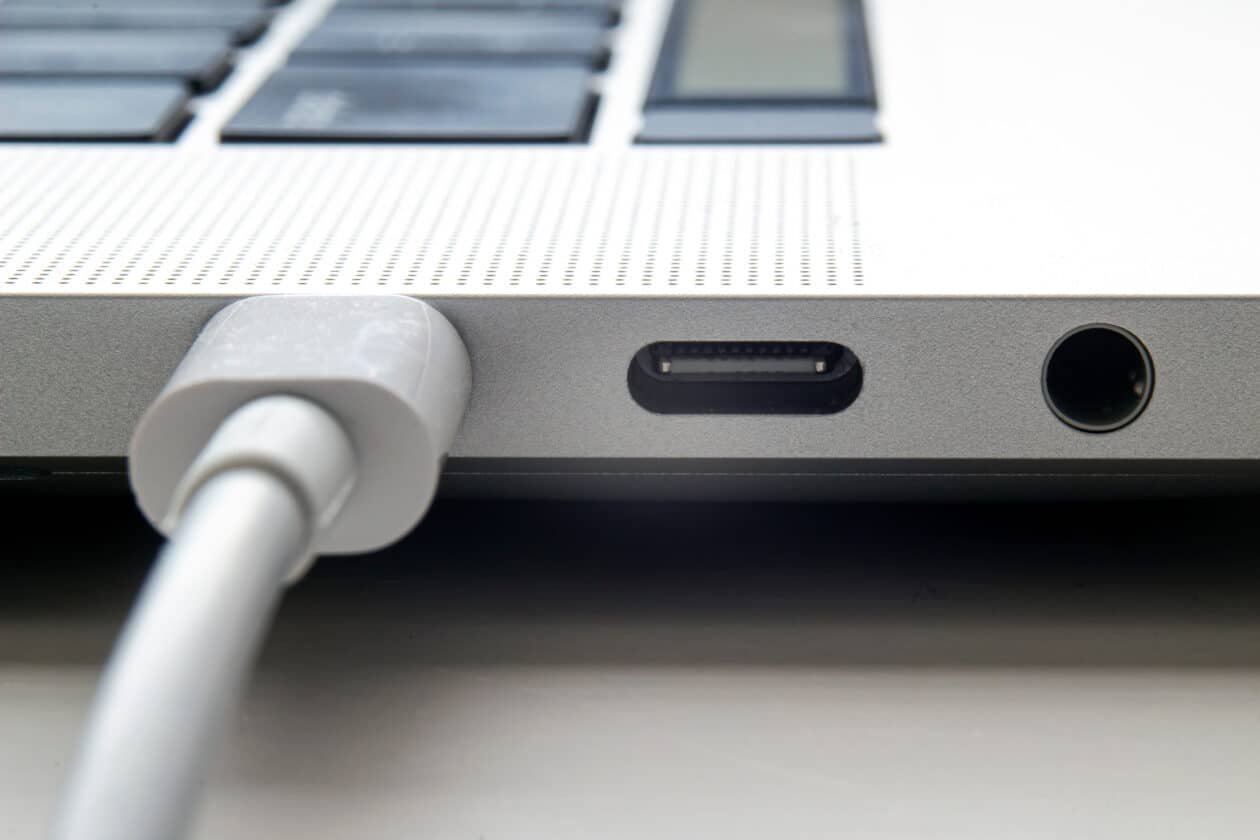
A Apple continua a inovar com o seu aplicativo de gravação profissional, Final Cut Camera, disponível para dispositivos iPhone e iPad. A mais recente atualização traz um recurso muito aguardado: agora é possível transferir vídeos diretamente do aplicativo para um Mac usando um cabo USB. Essa funcionalidade é especialmente útil para quem lida com arquivos grandes e precisa de uma transferência rápida e eficiente.
Para facilitar o processo, confira o passo a passo abaixo:
Conexão Inicial: Comece conectando seu iPhone ao Mac utilizando um cabo USB.
Acesse o Finder: Abra o Finder em seu computador.
Selecione Seu Dispositivo: Na barra lateral, clique no nome do seu iPhone.
Navegue até os Arquivos: Selecione a opção “Arquivos”.
Abra o Final Cut Camera: Clique na seta ao lado de “Final Cut Camera” para visualizar os vídeos disponíveis.
- Transferência dos Vídeos: Escolha os arquivos que deseja transferir e arraste-os para a pasta desejada no seu Mac.
Com essa atualização, a Apple demonstra mais uma vez seu compromisso em oferecer ferramentas práticas e eficientes para criadores de conteúdo. Aproveite essa nova funcionalidade para otimizar seu fluxo de trabalho e garantir que seus vídeos sejam transferidos de forma rápida e segura.
Para mais dicas sobre o Final Cut Camera, confira nossos outros artigos sobre gravação em Áudio Espacial e como utilizar a câmera frontal de maneira eficiente.
Fonte: Link original